Scopri la tua nuova Area Clienti.
Abbiamo ridisegnato la tua Area Clienti per rendere la gestione dei tuoi contratti più semplice e immediata. In questa pagina troverai tutte le informazioni necessarie per utilizzarla con facilità.
Modalità di accesso.
Per accedere all'Area Clienti Magis Energia è necessario effettuare una nuova registrazione al portale, sia per i primi accessi che per utenze già registrate.
Per farlo, entra nell'Area Clienti Magis Energia e clicca su Registrati.
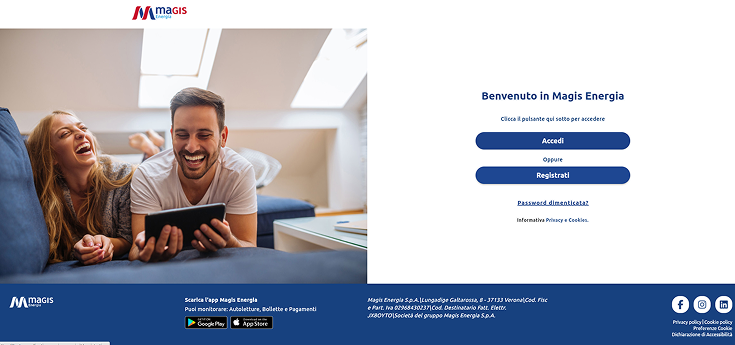
A questo punto dovrai compilare pochi semplici campi:
- Tipo cliente: dovrai selezionare sei un utente di tipo domestico o differente. Nel secondo caso, ad esempio per utenze aziendali, dovrai selezionare “altri usi”.
- Codice cliente: trovi il codice cliente nella prima pagina della tua bolletta nel box in alto a destra.
- Codice fiscale
- Numero di telefono
- Password
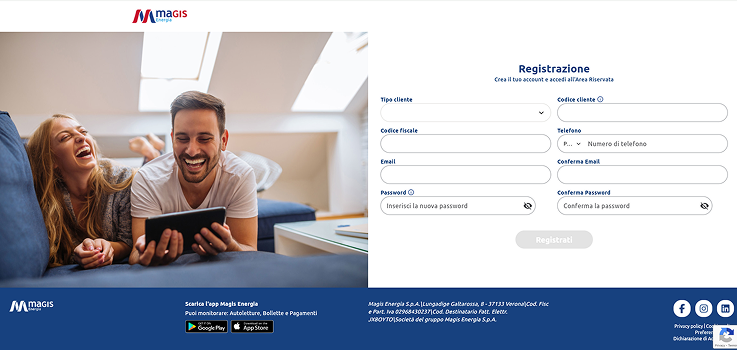
Una volta confermata la tua password, clicca su Registrati.
Ti verrà inviato un OTP, un codice temporaneo di sicurezza, che riceverai via sms o via email e che servirà per confermare la tua identità. Una volta inserito l'OTP il tuo account sarà attivo, e potrai navigare nella nuova area riservata.
Cos'è cambiato.
Abbiamo riprogettato l'interfaccia dell'Area Clienti per rendere le informazioni più chiare e facili da trovare. Navigazione intuitiva, contenuti ordinati e percorsi guidati ti accompagnano passo dopo passo.
La precedente Area Clienti.
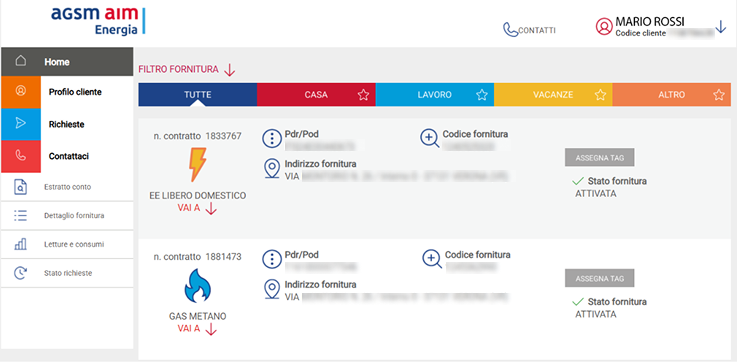
Nella precedente Area Clienti avevi la possibilità di:
- consultare il tuo profilo cliente
- effettuare nuove richieste tra cui:
- autolettura
- domiciliazione
- variazione recapito
- bolletta online
- estratto conto
- consultare lo stato delle richieste effettuate
- consultare letture e consumi
- contattare AGSM AIM Energia
Con la nuova Area Clienti ritrovi le funzionalità che già conosci, ripensate e riorganizzate per offrirti un'esperienza più semplice e chiara. A queste si aggiungono nuove modalità pensate per semplificare la gestione delle tue forniture.
Il nuovo menù di navigazione.
Il menù di navigazione è stato ripensato per aiutarti a trovare subito ciò che ti serve.

Le funzionalità sono suddivise in aree tematiche, ciascuna dedicata a specifiche operazioni. In particolare:
- Gestione Contratti: qui troverai una lista filtrabile di tutte le tue forniture luce e gas - attive e non - e per ciascuna potrai visualizzarne il dettaglio e attivare la domiciliazione SEPA o la ricezione della bolletta web.
- Bollette e Pagamenti: la sezione raccoglie le bollette degli ultimi 12 mesi. Qui puoi verificare lo stato dei pagamenti ed effettuarne di nuovi.
- Richieste: qui trovi tutte le operazioni disponibili per la tua fornitura e ti consente di effettuare quelle di cui hai bisogno.
- Stato richieste: questa sezione ti consente di visualizzare in modo semplice lo stato di avanzamento delle richieste effettuate.
La nuova homepage.
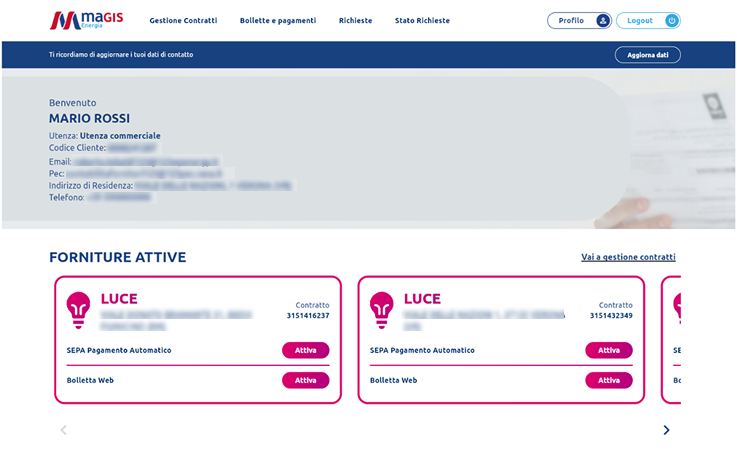
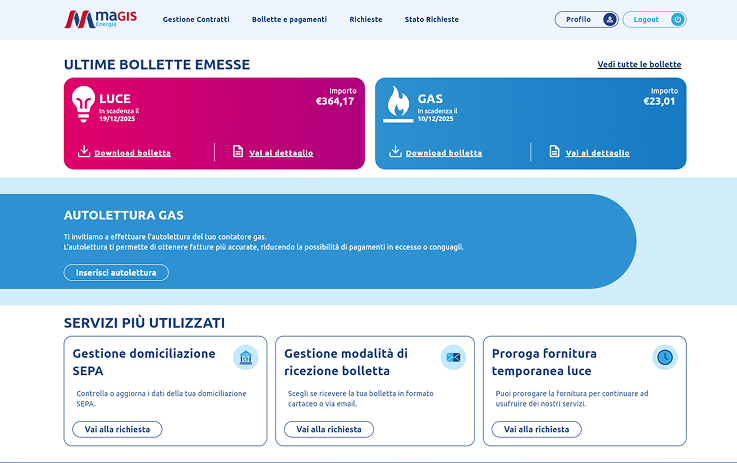
L'homepage è organizzata in blocchi che ti aiutano a:
- vedere in un colpo d'occhio le forniture attive
- controllare rapidamente lo stato delle bollette
- accedere ai servizi più utilizzati
- svolgere azioni rapidamente senza cercare nelle sezioni interne
Cosa puoi fare nella nuova Area Clienti.
In questa sezione trovi le principali operazioni che puoi gestire nella nuova Area Clienti. Esplora le funzionalità disponibili e segui i passaggi guidati per completare ogni attività in modo semplice e veloce.
Come inviare un'autolettura.
Devi comunicare i consumi aggiornati? Segui questi passaggi per inviare l'autolettura in pochi minuti.
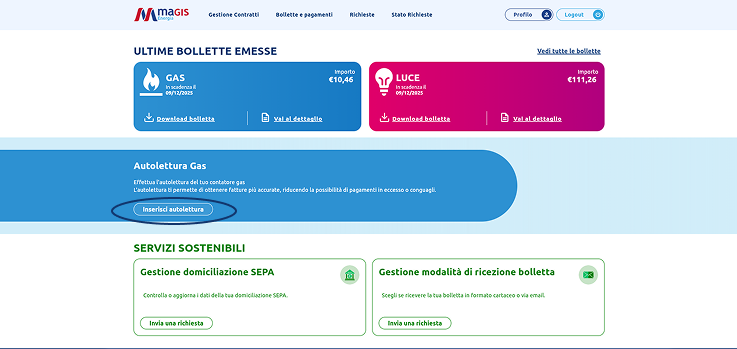
Dalla homepage dell'Area Clienti, individua il riquadro “Autolettura Gas” e clicca su “Inserisci autolettura”.
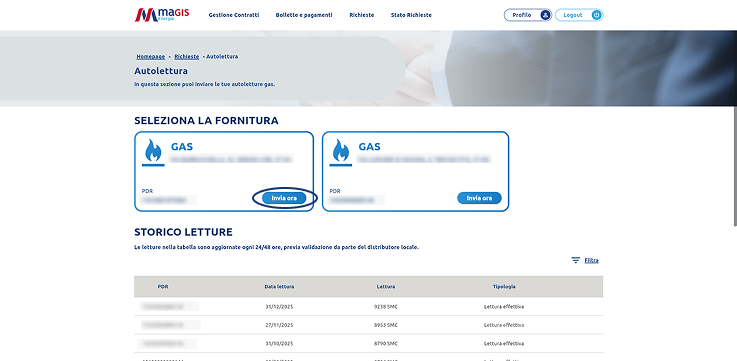
Verrai reindirizzato alla schermata dedicata, dove potrai visualizzare le tue forniture. A questo punto ti basterà cliccare “Invia ora” in corrispondenza della fornitura per cui vorrai comunicare l'autolettura.
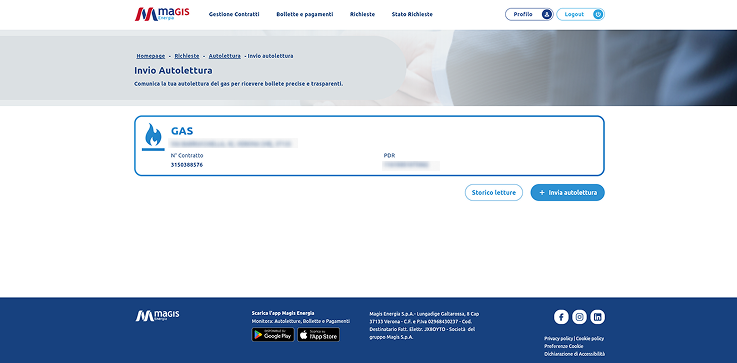
In questa schermata troverai un riepilogo della fornitura selezionata, con i principali dati identificativi (indirizzo, numero contratto e PDR). Per procedere, dovrai cliccare su “Invia autolettura”.
Si aprirà, a questo punto, un modulo in cui potrai inserire i numeri per l'autolettura. Inserisci i numeri che leggi sul contatore, facendo attenzione a:
- inserire solo le cifre prima della virgola
- non includere eventuali numeri in rosso
Dopo aver inserito il valore, clicca su “Invia” per completare l'operazione.
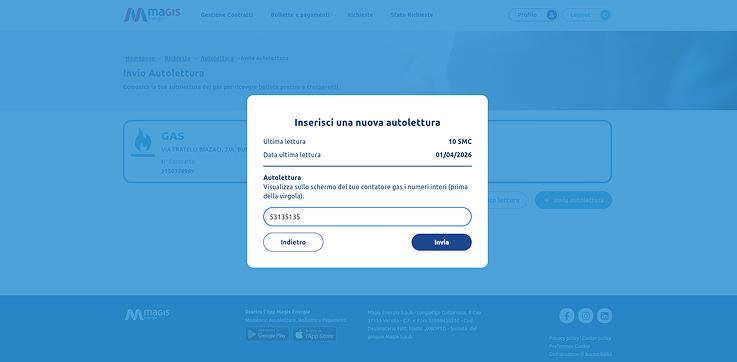
A seguito dell'invio, lo storico si aggiornerà con il valore entro 24/48 ore.
Come consultare bollette e pagamenti.
Vuoi controllare le tue bollette o verificare lo stato dei pagamenti? In questa sezione trovi tutto in modo chiaro e organizzato: dalla barra di navigazione principale, clicca su “Bollette e pagamenti”.
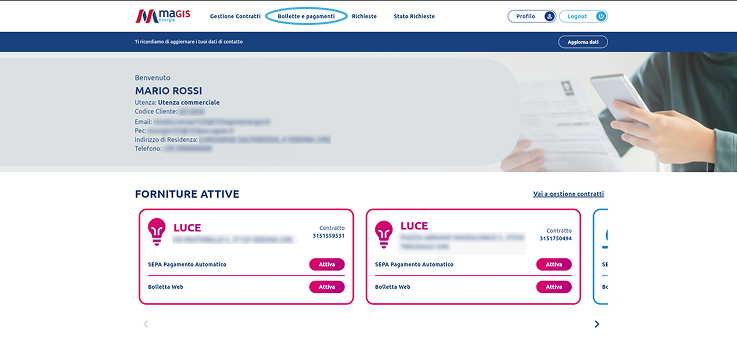
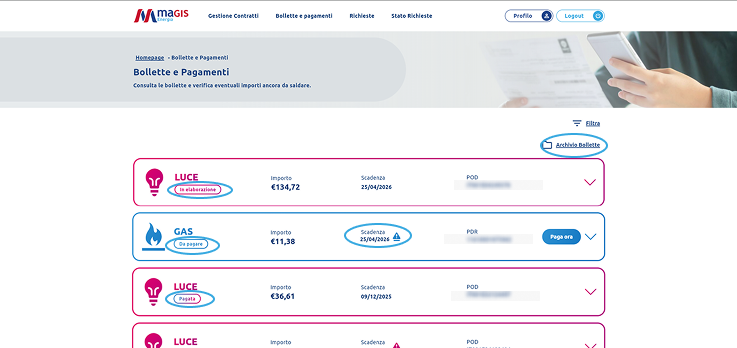
A questo punto, ti troverai in una pagina in cui potrai consultare tutte le bollette emesse negli ultimi 12 mesi e le eventuali bollette non ancora pagate, visualizzare importi e scadenze e verificare lo stato dei pagamenti.
Se hai bisogno di consultare bollette più vecchie, puoi accedere allo storico completo tramite la sezione “Archivio Bollette”.
Lo stato di ciascuna bolletta è indicato tramite etichette come:
- In elaborazione
- Da pagare
- Pagata
Le bollette prossime alla scadenza sono evidenziate con un avviso, così puoi individuarle subito, e hai la possibilità di pagarle direttamente da portale attraverso il tasto “Paga ora”.
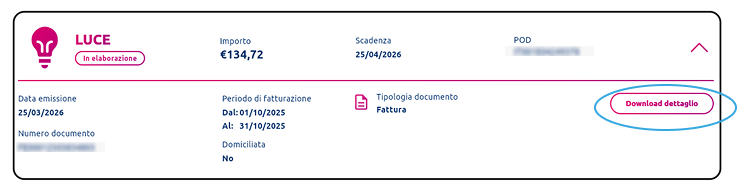
Cliccando su una bolletta, puoi visualizzarne il dettaglio completo.
Qui troverai tutte le informazioni principali, tra cui:
- data di emissione
- periodo di fatturazione
- numero del documento
- tipologia (es. fattura)
- stato della domiciliazione
Potrai scaricare la bolletta cliccando sul tasto “Download dettaglio”
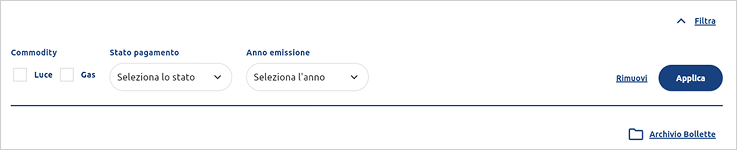
Per trovare più rapidamente una bolletta specifica, puoi utilizzare i filtri disponibili cliccando su “Filtra”.
Si aprirà una sezione in cui puoi:
- filtrare per tipologia di fornitura (luce o gas)
- filtrare per stato di pagamento
- filtrare per anno di emissione
Puoi combinare più filtri tra loro per restringere la ricerca (ad esempio: bollette gas di un determinato anno ancora da pagare).
Dopo aver impostato i filtri, clicca su “Applica” per visualizzare i risultati. Se vuoi tornare alla visualizzazione completa, puoi rimuovere i filtri cliccando su “Rimuovi”.
Come pagare una bolletta.
Come abbiamo visto, nella sezione “Bollette e pagamenti” le bollette da saldare sono contrassegnate dallo stato “Da pagare” e dal pulsante “Paga ora”.
Potrai, infatti, pagare le bollette direttamente dal portale in modo semplice e veloce.

Per procedere al pagamento, dovrai cliccare sul pulsante “Paga ora” in corrispondenza della bolletta che desideri saldare.
A questo punto, verrai reindirizzato alla piattaforma di pagamento Nexi, dove potrai inserire i dati richiesti e completare l’operazione.
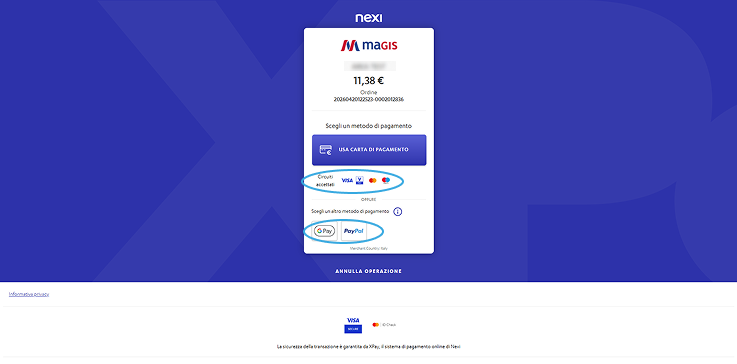
Nella schermata di pagamento potrai scegliere come pagare:
- utilizzando una carta di pagamento appartenente ad uno dei circuiti accettati
- utilizzando uno dei metodi digitali disponibili (PayPal e Google Pay)
Procedendo con PayPal o Google Pay verrai reindirizzato alle schermate delle rispettive piattaforme per approvare la transazione; se, invece, vorrai procedere al pagamento con la tua carta, ti basterà cliccare il pulsante “Usa carta di pagamento”.
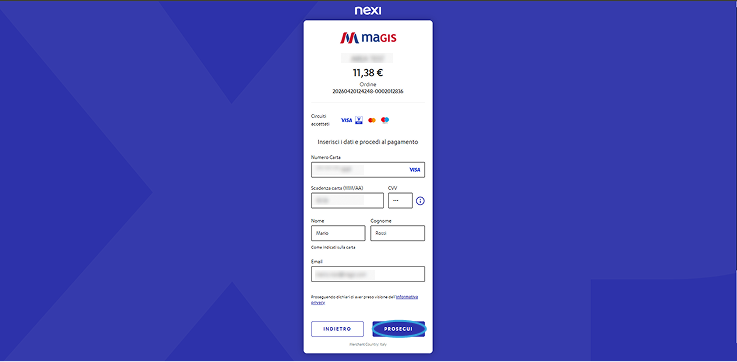
A questo punto dovrai inserire i dati richiesti per il pagamento tra cui:
- numero della carta
- data di scadenza e CVV
- nome e cognome
Una volta completati i campi, clicca su “Prosegui”.
Verrai reindirizzato ad una schermata di riepilogo dei dati di pagamento con tutti i dettagli. Verifica che le informazioni siano corrette e clicca su “Conferma” per procedere.

Per completare il pagamento, potrebbe esserti richiesta una verifica di sicurezza aggiuntiva tramite 3D Secure.
Questa verifica è normale e serve a proteggere i tuoi pagamenti online.
In questo caso visualizzerai una schermata come quella mostrata nell'immagine che segue.
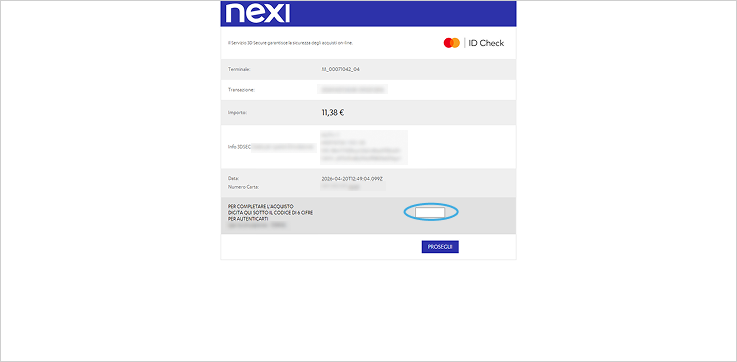
Inserisci il codice di sicurezza richiesto (solitamente ricevuto via SMS o tramite app bancaria) nell'apposito campo e clicca su “Prosegui”.
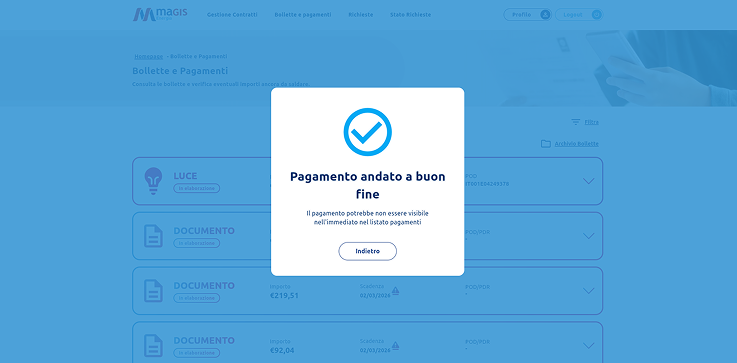
Dopo aver completato il pagamento, nella sezione “Bollette e pagamenti” la visualizzazione della bolletta verrà aggiornata automaticamente: lo stato passerà da “Da pagare” a “In elaborazione” e il pulsante “Paga ora” non sarà più visibile.

Il pagamento viene generalmente registrato in automatico e lo stato della bolletta si aggiorna in “Pagata” senza ulteriori azioni.
Se, però, hai pagato una bolletta sollecitata, può essere utile confermare manualmente il pagamento per velocizzare l'aggiornamento ed evitare eventuali limitazioni del servizio (ad esempio la riduzione della potenza).
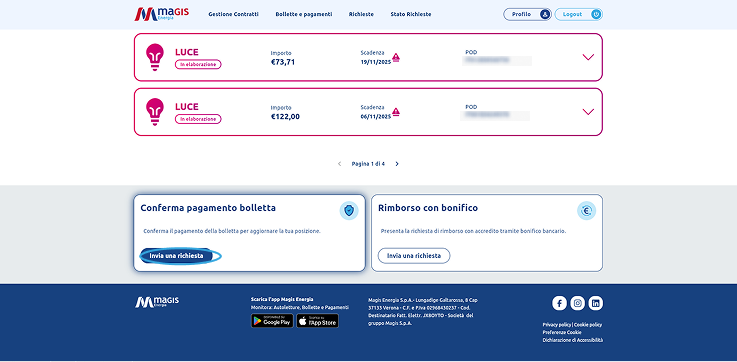
Potrai confermare il pagamento della bolletta direttamente dalla sezione “bollette e pagamenti” o - in alternativa - dalla sezione “Richieste” presente nel menù di navigazione.
Ti basterà individuare la card “Conferma pagamento bolletta” e cliccare sul pulsante “Invia una richiesta”.
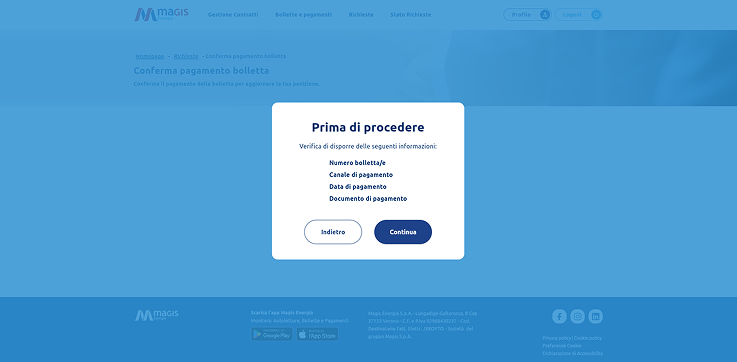
Visualizzerai una schermata introduttiva che ti segnalerà quali informazioni dovrai assicurarti di avere per procedere alla compilazione:
- numero della bolletta
- canale di pagamento utilizzato
- data del pagamento
- documento di pagamento
Clicca su “Continua” per proseguire con l'inserimento dei dati.
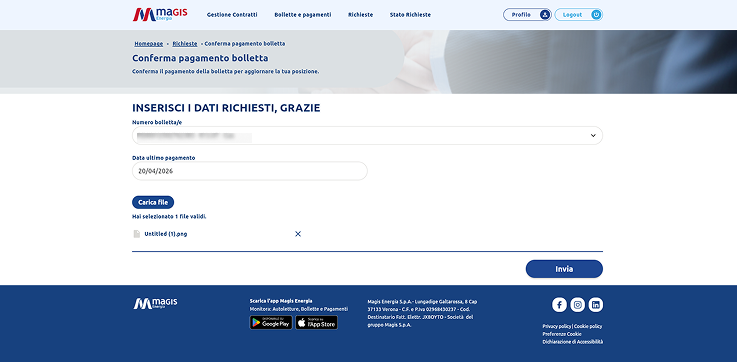
Nella schermata di inserimento dati ti verrà chiesto di:
- selezionare la bolletta di riferimento
- inserire la data in cui hai effettuato il pagamento
- caricare un documento che attesti il pagamento (ad esempio una ricevuta)
Una volta completati i campi, clicca su “Invia” per trasmettere la richiesta.
La richiesta verrà presa in carico e verificata.
Come effettuare una richiesta di rimborso.
Dalla sezione “Bollette e pagamenti” puoi gestire anche eventuali richieste di rimborso. Per inviarne una, individua la card “Rimborso con bonifico” (presente anche nella sezione “Richieste”) e clicca su “Invia una richiesta”.
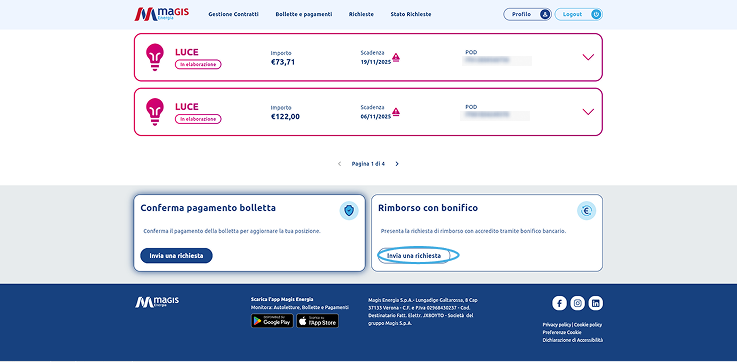
La richiesta di rimborso può essere effettuata nel caso in cui, per esempio, tu abbia ricevuto una bolletta con importo negativo.
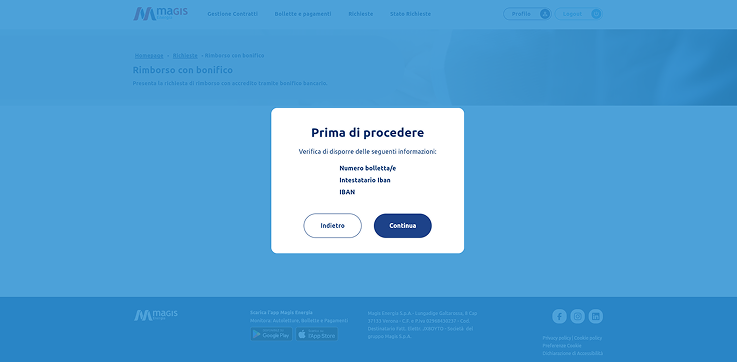
Visualizzerai una schermata introduttiva che ti ricorda le informazioni che ti serviranno. Questa volta, avrai bisogno di:
- numero della bolletta
- intestatario codice IBAN
- Codice IBAN
Clicca su “Continua” per procedere.
Inserisci i dati richiesti e clicca il pulsante “Invia”.
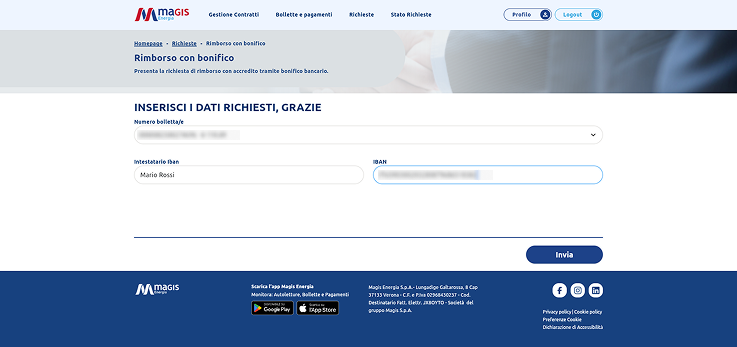
Una volta completata la richiesta, dovrai solo attendere la verifica e l'elaborazione del rimborso.